Empresas
Em uma frase. Cadastro dos estabelecimentos da própria organização — é daqui que sai a identificação do contribuinte em toda escrituração fiscal gerada na plataforma.
Quem usa: analista fiscal, contador · Frequência: na implantação e a cada nova filial · Pré-requisitos: nenhum — é o primeiro cadastro do sistema
Para que serve
Empresa, aqui, é estabelecimento próprio — não é cliente nem fornecedor (esses ficam em Participantes). Cada CNPJ que escritura, apura e entrega obrigação acessória precisa de uma linha nesta tela.
O cadastro alimenta o registro 0000 de toda EFD gerada: nome empresarial, CNPJ, UF, inscrição estadual, código do município e indicador de atividade saem daqui, sem redigitação. Regime tributário e regime de PIS/COFINS não vão para o arquivo, mas decidem como o motor de escrituração trata cada documento — se toma crédito, qual CST aplica, para qual balde a base vai.
Errar aqui não gera erro na hora. Gera arquivo rejeitado na transmissão, ou pior, crédito tomado indevidamente numa competência inteira.
Como chegar
- No Hub, abra o app Dados Mestres.
- Selecione o tile Empresas.
É a tela padrão do app: abre nela quando nenhum tile é informado.
Também se chega a uma empresa específica pela tela Integrações: o ícone de prédio na linha (ou Abrir empresa, no detalhe) abre o cadastro que o ERP gravou.
Empresa também pode chegar por API. Além do cadastro aqui e da carga por planilha, o ERP pode cadastrar empresa, inscrições de substituto e certificado numa só chamada. O reenvio do mesmo CNPJ atualiza este cadastro — inclusive o que foi editado à mão. Ver o capítulo 11. Integrações.
A tela de listagem
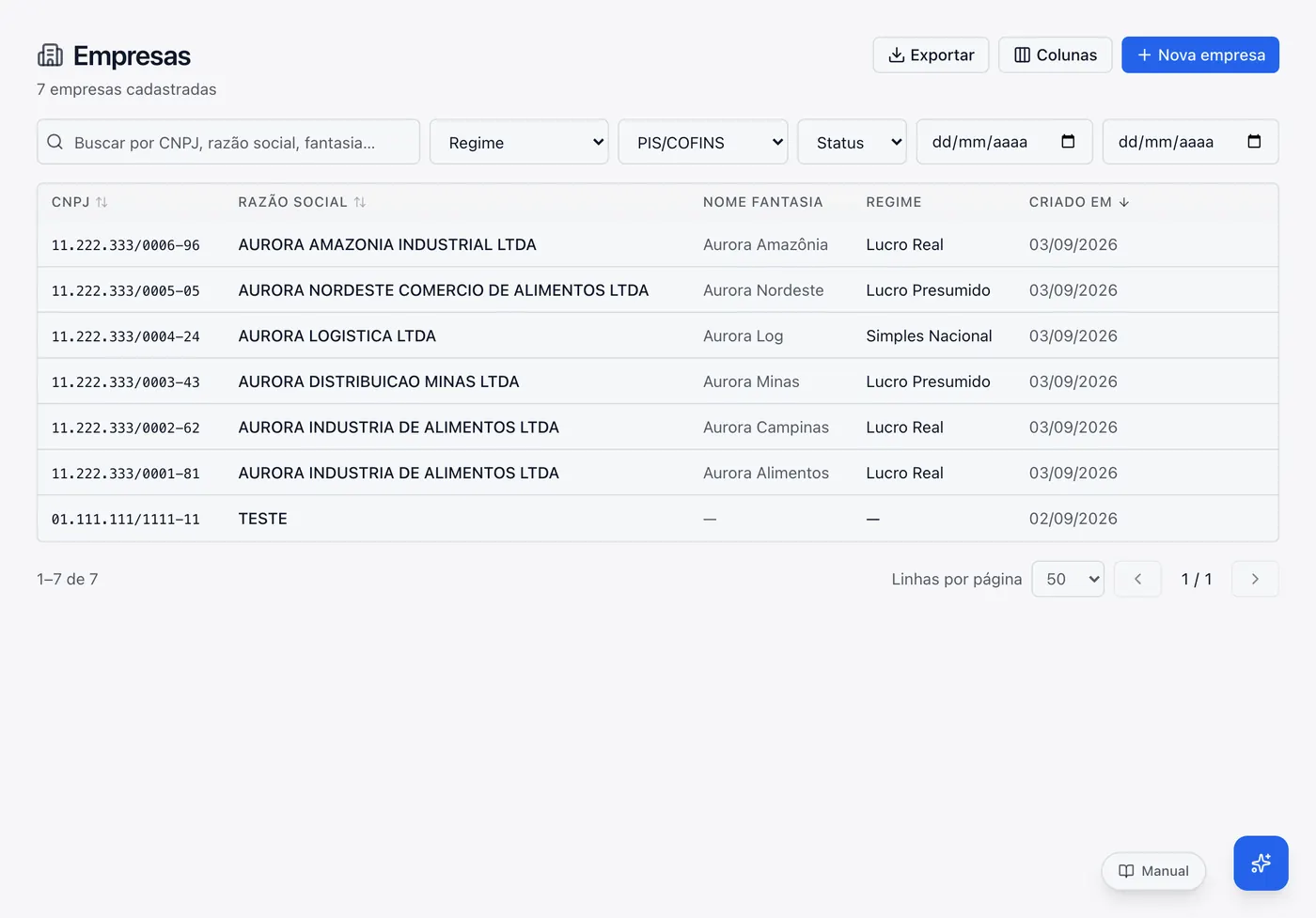
O subtítulo conta quantas empresas existem. Ordenação inicial: mais recentes primeiro.
O que a lista mostra
Nem toda coluna vem visível. Use Colunas para ligar as demais — a escolha fica gravada no navegador e vale nas próximas visitas.
| Coluna | Conteúdo | Visível por padrão | Ordenável |
|---|---|---|---|
| CNPJ | Formatado 00.000.000/0000-00 |
sim | sim |
| Razão social | Nome empresarial, em negrito | sim | sim |
| Nome fantasia | — quando não informado |
sim | não |
| Regime | Rótulo do regime tributário | sim | não |
| PIS/COFINS | Cumulativo, não-cumulativo ou misto | não | não |
| IE / IM | Inscrição estadual e municipal | não | não |
| Cidade / UF | Município e unidade da federação | não | não |
| Telefone / E-mail | Contato | não | não |
| Status | Selo ativa / inativa |
não | não |
| Código interno | Código livre da organização | não | não |
| Código EFD | COD_PART preenchido pelo sync EFD |
não | não |
| Código alternativo | Correlação com ERP, CRM ou legado | não | não |
| Criado em | Data de cadastro | sim | sim |
Busca e filtros
A busca cobre CNPJ, razão social e nome fantasia ao mesmo tempo, com espera de 300 ms depois da última tecla. Os filtros são cumulativos e aparecem como etiquetas removíveis:
| Filtro | Valores |
|---|---|
| Regime | MEI · Simples Nacional · Lucro Presumido · Lucro Real |
| PIS/COFINS | Cumulativo · Não-cumulativo · Misto |
| Status | Ativas · Inativas |
| Criado após / Criado até | Intervalo de datas de cadastro |
Busca e filtros ficam na barra de endereço: a tela filtrada pode ser copiada e enviada a um colega.
Ações
| Ação | O que faz |
|---|---|
| Nova empresa | Abre o formulário em branco |
| Exportar | Gera .xlsx com exatamente o que a lista mostra — mesma busca, filtros e ordenação, todas as páginas. O arquivo é montado em segundo plano e o download começa sozinho |
| Colunas | Liga e desliga colunas do grid |
| Clique na linha | Abre a empresa para edição |
| Ícone de lápis | Mesma coisa que o clique na linha |
| Ícone de lixeira | Remove a empresa, com confirmação |
Nas telas de Empresas e Produtos há atalhos de teclado: / foca a busca, n abre um cadastro
novo, e edita a linha em foco, Enter abre, Esc fecha o formulário, ↑ ↓ andam pelas linhas.
Cadastro e edição
O formulário tem seis abas. Só Identificação tem campo obrigatório; as demais são complementares, mas o que falta ali reaparece como rejeição na hora de transmitir a EFD.
Campo obrigatório em branco numa aba fechada não passa despercebido: ao salvar, o sistema pula para a aba do erro e marca o nome dela. A mensagem diz qual aba revisar.
Aba «Identificação»
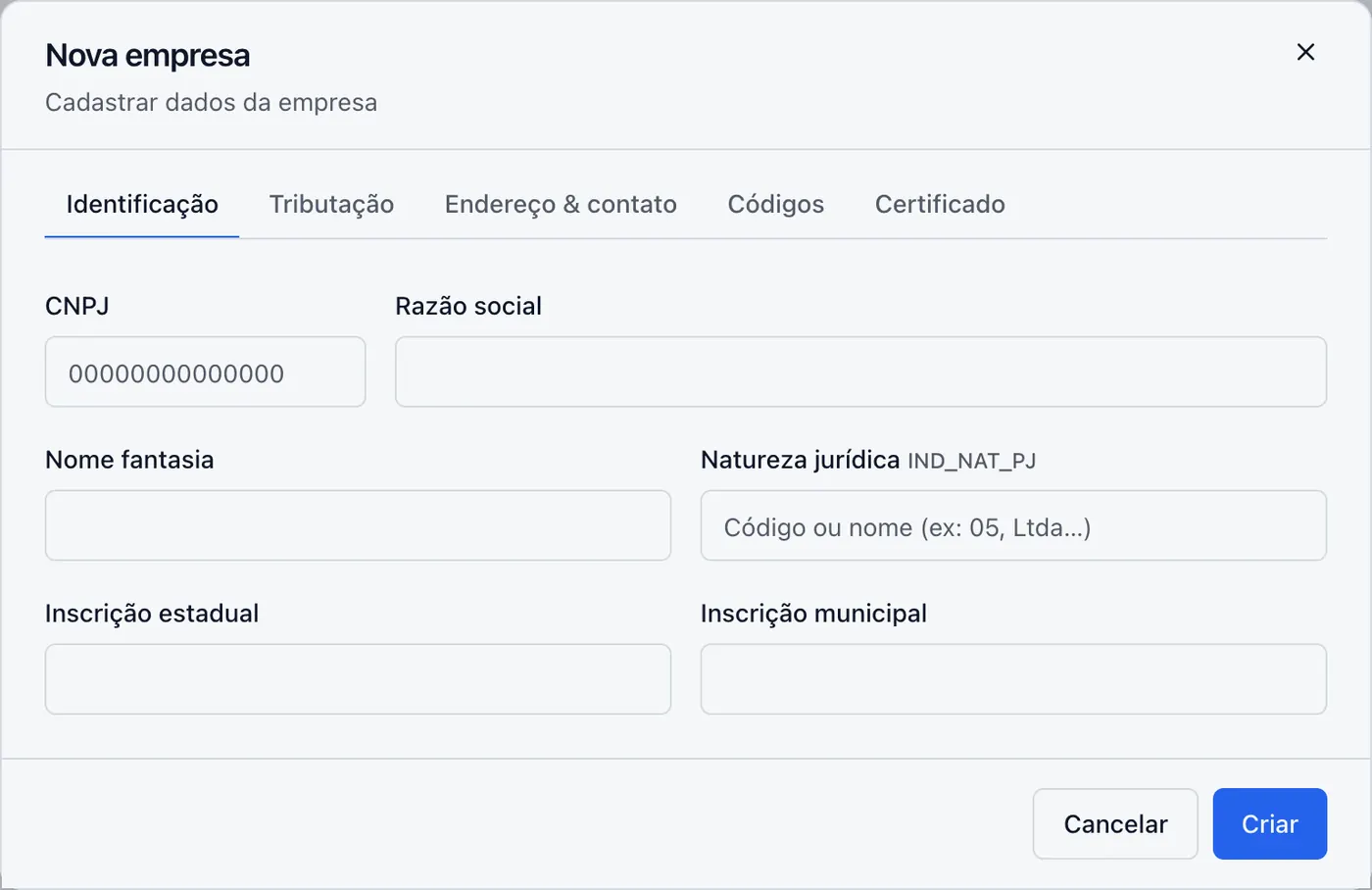
| Campo | Obrigatório | Formato / domínio | Regra | Registro SPED |
|---|---|---|---|---|
| CNPJ | sim | 14 dígitos | Só números — pontuação digitada é descartada. Único na conta. Pode ser alterado, mas com cuidado: é a chave que identifica a empresa nos documentos e na EFD | 0000.CNPJ |
| Razão social | sim | Texto | Nome empresarial, como no cartão CNPJ | 0000.NOME |
| Nome fantasia | não | Texto | Sem fantasia, a EFD manda parte da razão social | 0005.FANTASIA |
| Natureza jurídica | não | 00 a 05 |
Indicador da natureza da pessoa jurídica: 00 PJ em geral · 01 cooperativa · 02 entidade sujeita ao PIS/Pasep sobre a folha · 03 PJ em geral sócia ostensiva de SCP · 04 cooperativa sócia ostensiva de SCP · 05 SCP [Guia Prático EFD-Contribuições 1.35, p. 67]. Não é a natureza jurídica da RFB (4 dígitos). Código antigo fora dessa lista aparece sinalizado para revisão |
0000.IND_NAT_PJ (EFD-Contribuições) |
| Inscrição estadual | não | Texto | IE do domicílio da empresa. Não confundir com a IE de substituto — ver a aba Substituição tributária | 0000.IE |
| Inscrição municipal | não | Texto | Usada por quem recolhe ISS | 0000.IM |
| Empresa ativa | não | Sim/não | Só na edição | — |
Aba «Tributação»
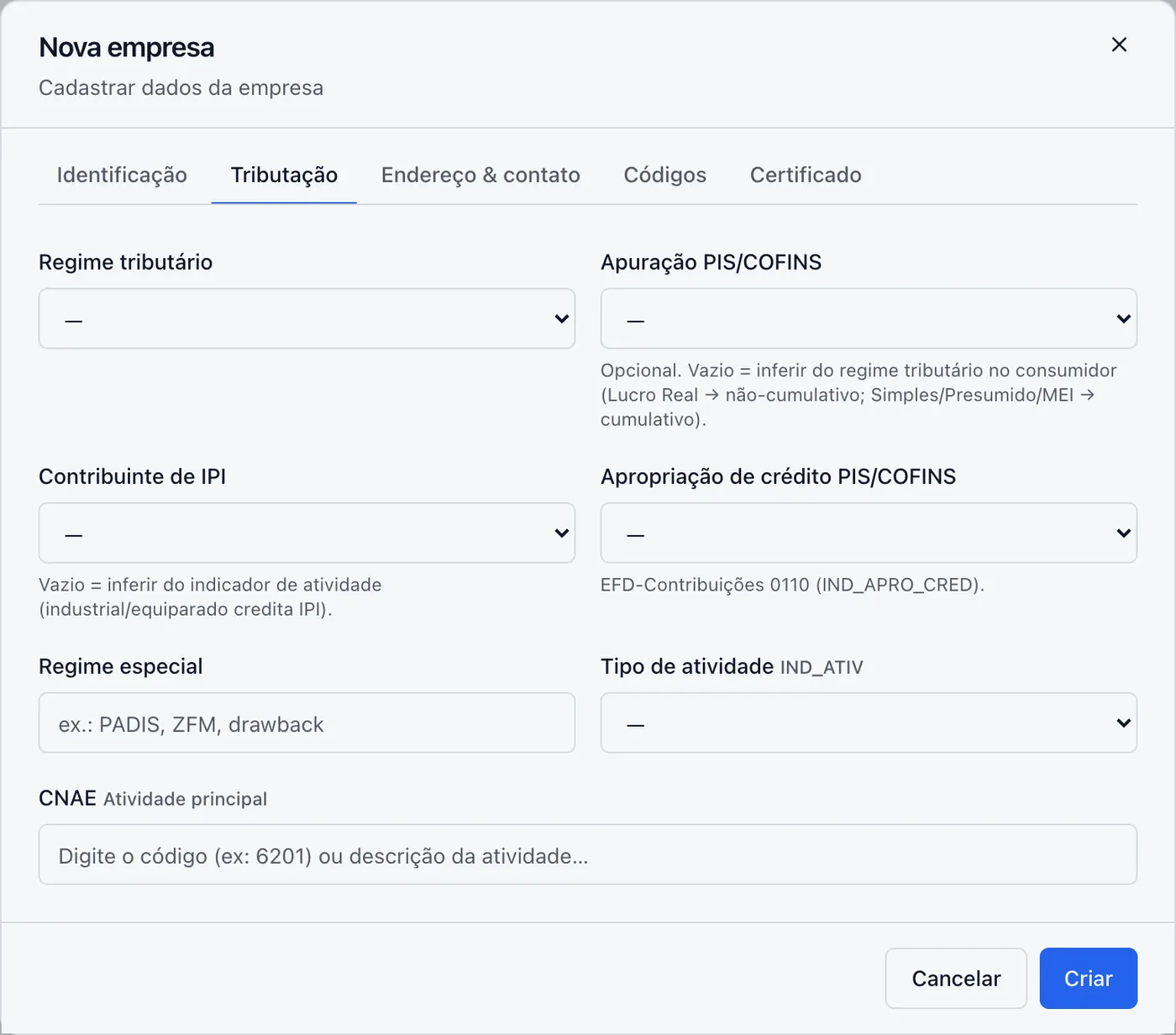
Esta aba não alimenta o registro 0000 — ela configura o motor fiscal. É a aba que muda o resultado da escrituração.
| Campo | Obrigatório | Formato / domínio | Regra | Registro SPED |
|---|---|---|---|---|
| Regime tributário | não | MEI · Simples · Presumido · Real | Base do tratamento de crédito por regime nas naturezas de operação | — |
| Apuração PIS/COFINS | não | Cumulativo · Não-cumulativo · Misto | Deliberadamente separado do regime tributário: Lucro Real convive com os dois. Em branco, o consumidor infere — Real → não-cumulativo; Simples, Presumido e MEI → cumulativo | 0110.COD_INC_TRIB |
| Contribuinte de IPI | não | Sim · Não · em branco | Em branco, infere do tipo de atividade: industrial ou equiparado credita IPI. Naturezas com CST condicional rebaixam para CST 49 sem crédito quando a empresa não é contribuinte | — |
| Apropriação de crédito PIS/COFINS | não | Direta · Rateio proporcional | Só faz sentido no regime não-cumulativo | 0110.IND_APRO_CRED |
| Regime especial | não | Texto até 40 caracteres | Código livre: PADIS, ZFM, drawback. Habilita benefício condicionado |
— |
| Tipo de atividade | não | 0 Industrial ou equiparado · 1 Outros |
Vai direto para o arquivo | 0000.IND_ATIV |
| CNAE | não | 7 dígitos | Atividade principal. Escolha na lista — digitar sem selecionar descarta o texto | — |
Aba «Endereço & contato»
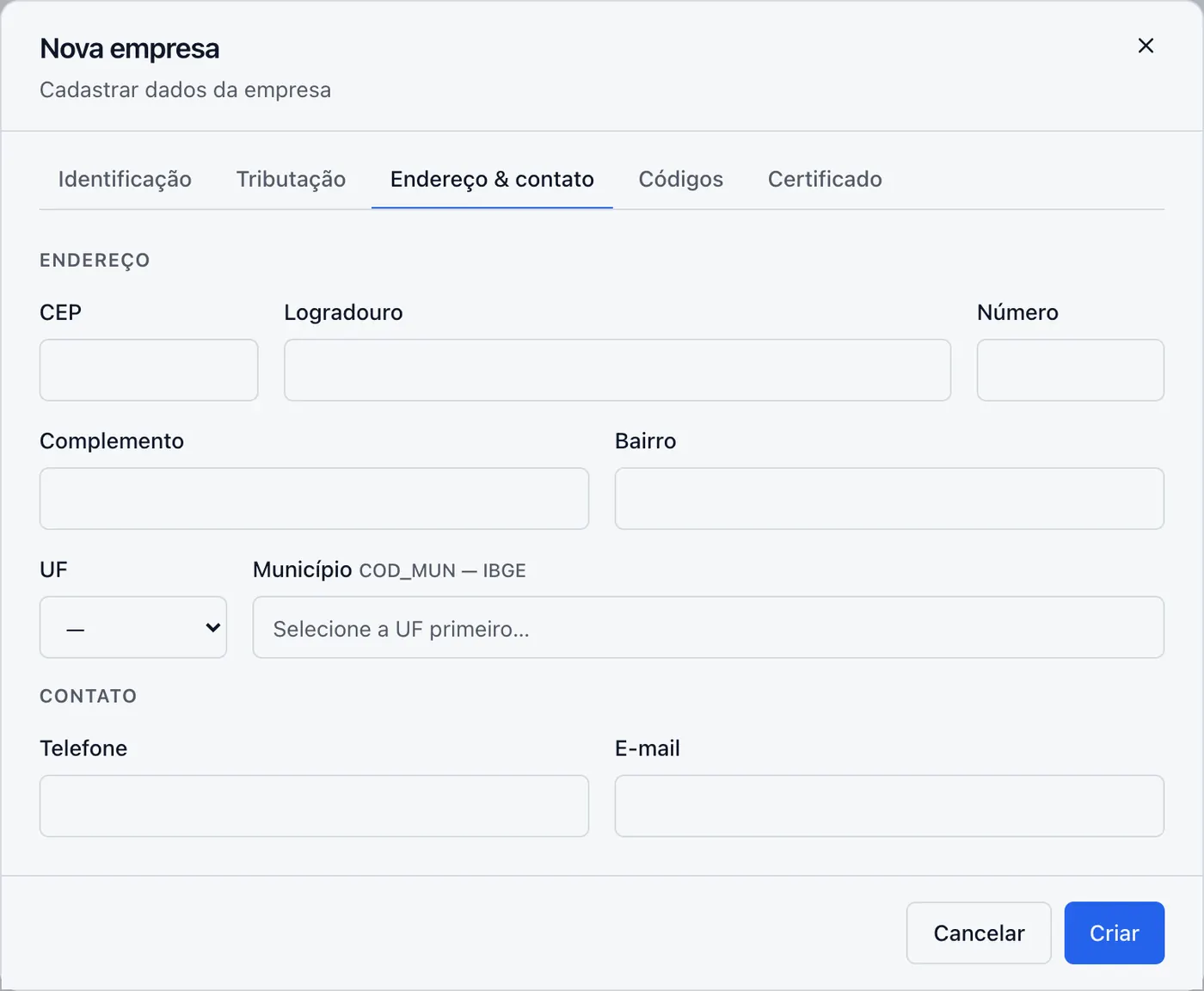
| Campo | Obrigatório | Formato / domínio | Regra | Registro SPED |
|---|---|---|---|---|
| CEP | não | 8 dígitos | 0005.CEP |
|
| Logradouro | não | Texto | 0005.END |
|
| Número | não | Texto | 0005.NUM |
|
| Complemento | não | Texto | 0005.COMPL |
|
| Bairro | não | Texto | 0005.BAIRRO |
|
| UF | não | 27 unidades da federação | Trocar a UF limpa o município — o código do IBGE já escolhido não valeria na UF nova | 0000.UF |
| Município | não | Busca no catálogo do IBGE, 7 dígitos | Só aparece depois da UF. Escolha na lista: o código é obrigatório nas duas EFDs | 0000.COD_MUN |
| Código SUFRAMA | não | 9 dígitos | Só aparece quando a UF é AM, AP, RO, RR, PA ou MT — fora da área da Zona Franca o campo não existe | 0000.SUFRAMA |
| Telefone | não | Texto | 0005.FONE |
|
| não | E-mail válido | 0005.EMAIL |
Aba «Códigos»
Três códigos livres que existem para correlacionar a empresa com outros sistemas. Cada um é único dentro da conta, mas todos podem ficar em branco.
| Campo | Obrigatório | Formato / domínio | Regra | Registro SPED |
|---|---|---|---|---|
| Código interno | não | Até 60 caracteres | Identificação da organização: MATRIZ, FILIAL-SP |
— |
| Código EFD (COD_PART) | não | Até 60 caracteres | Preenchido automaticamente pelo sync EFD — é como esta empresa aparece como participante no arquivo de terceiros. Ao importar, o código migra para o novo dono | COD_PART |
| Código alternativo | não | Até 60 caracteres | ERP, CRM ou sistema legado | — |
Aba «Substituição tributária» (só na edição)
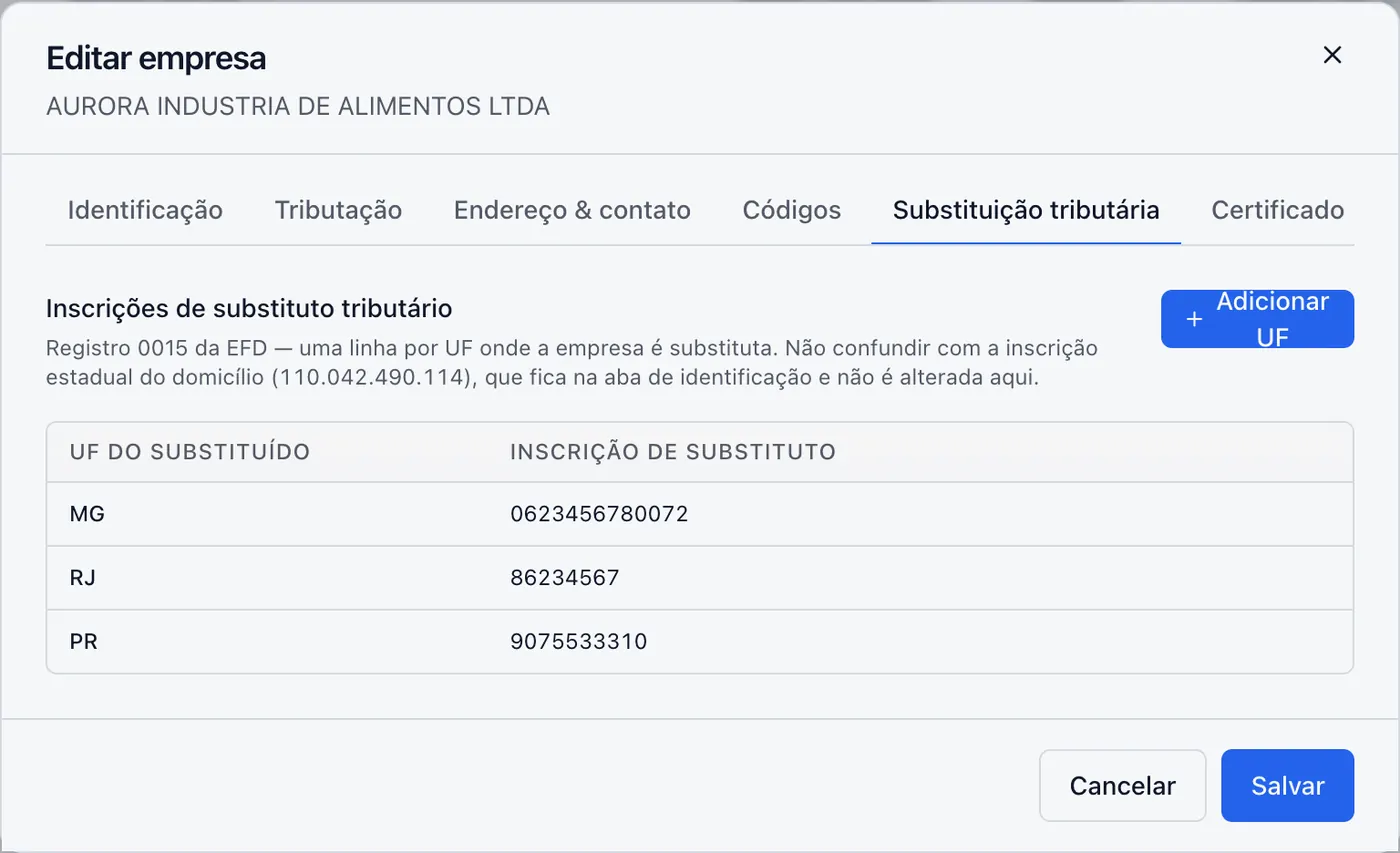
Uma linha por UF onde a empresa é substituta tributária — nada a ver com a inscrição estadual do domicílio, que fica na aba Identificação e não é alterada aqui.
Uma empresa em SP com substituídos em MG e RJ tem uma IE local e duas linhas aqui.
| Campo | Obrigatório | Formato / domínio | Regra | Registro SPED |
|---|---|---|---|---|
| UF do substituído | sim | UF ainda não usada | Identifica a linha. Para outra UF, adicione uma nova em vez de editar esta | 0015.UF_ST |
| Inscrição de substituto | sim | Até 20 caracteres | Guardada exatamente como digitada — o formato varia por UF e normalizar aqui perderia dígito verificador | 0015.IE_ST |
O botão de adicionar desliga quando as 27 UFs já foram usadas.
Aba «Certificado»
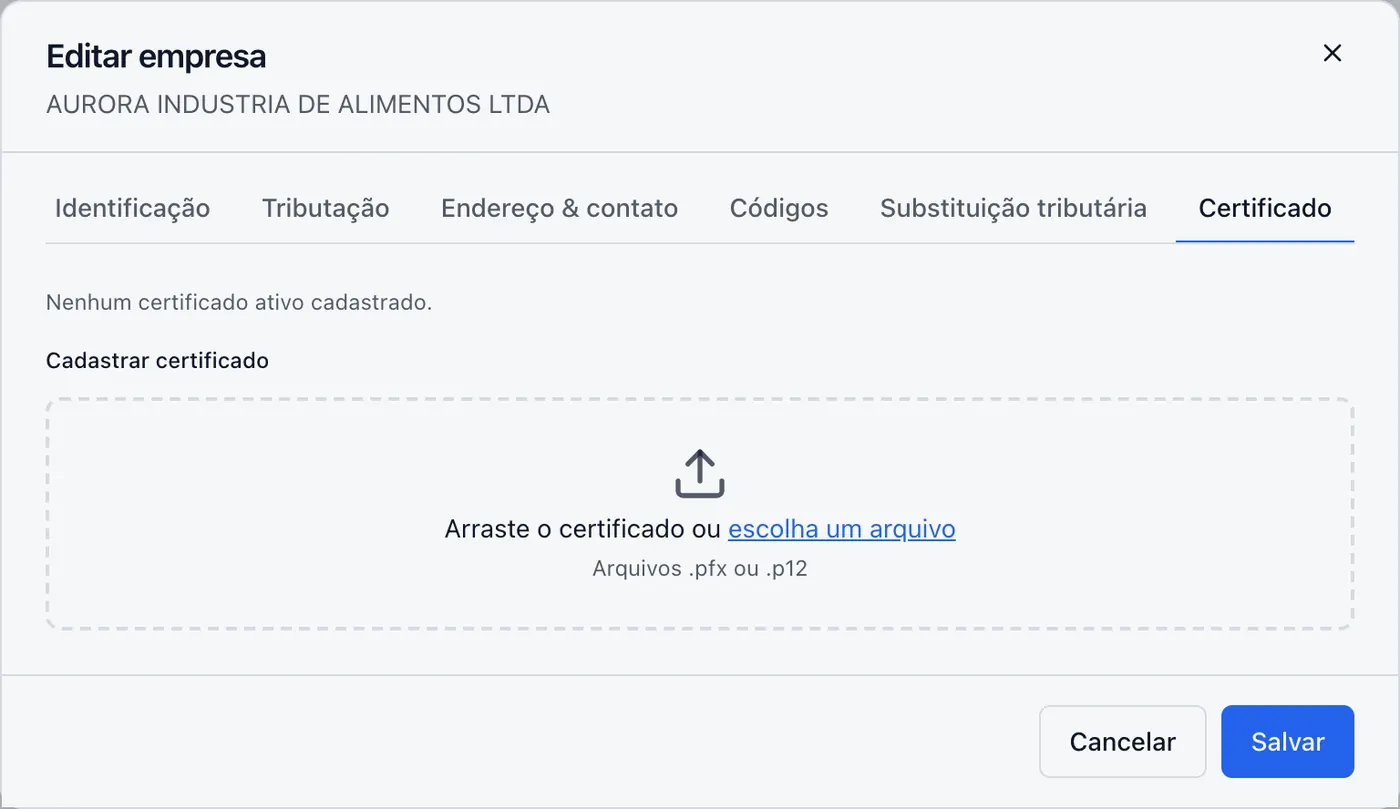
Certificado digital A1 (.pfx ou .p12) da empresa, usado para assinar e transmitir documento
eletrônico. Três blocos:
Certificado ativo — titular, emissor e validade, com selo de situação: Ativo, Expirado ou
Substituído. Faltando 30 dias ou menos para vencer, aparece o aviso Expira em breve.
Cadastrar / substituir — arraste o arquivo ou escolha pelo seletor, e informe a senha.
| Campo | Obrigatório | Formato / domínio | Regra |
|---|---|---|---|
| Arquivo | sim | .pfx ou .p12 |
Outro formato é recusado na hora |
| Senha do certificado | sim | Texto | Validada antes de salvar: o sistema abre o arquivo, confere a senha e mostra titular e validade. Sem essa validação o cadastro não é gravado |
Histórico — os certificados anteriores, em ordem. Cadastrar um novo não apaga o anterior: ele vai para o histórico, e o novo passa a ser o ativo. Uma empresa tem no máximo um certificado ativo por vez.
Numa empresa que ainda está sendo criada, o certificado é enviado junto com o salvamento, e o histórico só aparece depois que a empresa existe.
Regras de negócio
- RN-EMP-001 — CNPJ único por conta. Duas empresas com o mesmo CNPJ na mesma conta são recusadas. O mesmo CNPJ pode existir em contas diferentes.
- RN-EMP-002 — Trocar o CNPJ troca a identidade da empresa. O sistema permite corrigir o CNPJ, mas documentos já escriturados continuam com o CNPJ antigo. Use para corrigir digitação num cadastro recente; empresa que mudou de CNPJ de fato é outra empresa — cadastre a nova e inative a antiga.
- RN-EMP-003 — Regime de PIS/COFINS é independente do regime tributário. Lucro Real admite cumulativo e não-cumulativo (Lei 10.637/2002, art. 8º; Lei 10.833/2003, art. 10). Por isso o campo existe separado, e em branco significa "inferir", não "não se aplica".
- RN-EMP-004 — Uma IE de substituto por UF. O registro 0015 é exigido de todo substituto tributário ainda que não tenha havido movimentação no período.
- RN-EMP-005 — Um certificado ativo por empresa. O upload de um novo arquiva o anterior; o histórico é preservado.
- RN-EMP-006 — Códigos de referência são únicos por conta, quando preenchidos. Código interno, código EFD e código alternativo não se repetem entre empresas da mesma conta — mas podem ficar vazios em quantas empresas for.
- RN-EMP-007 — Conflito de código na importação tem tratamento diferente por origem. O código EFD, por vir do arquivo, é transferido para o novo dono. Código interno e alternativo, por serem digitados por gente, geram aviso e o valor existente é mantido.
O que esta tela não faz
- Não consulta a Receita Federal. CNPJ, razão social e situação cadastral não são validados contra o cadastro da RFB — nem o dígito verificador é conferido, de propósito: documento antigo com dígito inválido precisa ser preservado para a escrituração.
- Não cadastra cliente nem fornecedor. Isso é Participantes.
- Não emite documento fiscal. O certificado cadastrado aqui é consumido pelos apps de emissão.
- Não define alíquota nem tratamento por operação. Isso é Naturezas de operação.
Erros e mensagens
| Mensagem | Quando aparece | O que fazer |
|---|---|---|
| «Revise os campos obrigatórios em Identificação.» | Salvou com CNPJ ou razão social em branco | O sistema já abriu a aba certa e marcou o nome dela — preencha o que falta |
| Erro de CNPJ duplicado | Já existe empresa com esse CNPJ na conta | Busque pelo CNPJ: a empresa provavelmente está inativa e basta reativá-la |
| «Informe a senha do certificado digital.» | Escolheu o arquivo e não digitou a senha | Digite a senha e espere a validação terminar |
| «Aguarde a validação do certificado.» | Salvou enquanto a senha ainda era conferida | Espere o titular e a validade aparecerem, e salve de novo |
| «Formato não suportado. Selecione um arquivo .pfx ou .p12.» | Arquivo de outro tipo | Exporte o certificado A1 em .pfx ou .p12 |
| «Selecione a UF primeiro…» no campo de município | Tentou buscar município sem escolher a UF | Escolha a UF: a busca é filtrada por ela |
| «Empresa não encontrada — pode ter sido excluída.» | Abriu a empresa pelo atalho de Integrações, mas ela foi removida depois | O histórico da integração permanece; a empresa não existe mais |
Relação com SPED / EFD
| Registro | Campos alimentados | De onde vem |
|---|---|---|
| 0000 — abertura e identificação | NOME, CNPJ, UF, IE, COD_MUN, IM, SUFRAMA, IND_ATIV |
Abas Identificação, Endereço & contato e Tributação |
| 0005 — dados complementares | FANTASIA, CEP, END, NUM, COMPL, BAIRRO, FONE, EMAIL |
Abas Identificação e Endereço & contato |
| 0015 — contribuinte substituto | UF_ST, IE_ST |
Aba Substituição tributária, uma linha por UF |
| 0110 — regime de apuração (EFD-Contribuições) | COD_INC_TRIB, IND_APRO_CRED |
Aba Tributação |
O registro 0000 é o primeiro do arquivo e obrigatório; o 0005 também é obrigatório. Faltando
COD_MUNouIND_ATIV, o arquivo é rejeitado na validação — por isso vale preencher a aba de endereço mesmo quando o cadastro "parece" completo.
Perguntas frequentes
Cadastrei o CNPJ errado. Como corrijo? Não dá para trocar o CNPJ. Cadastre a empresa certa e inative a errada — documentos já escriturados continuam apontando para a que existia.
Removi uma empresa por engano. Fale com o suporte antes de recadastrar: dependendo do caso, recriar com o mesmo CNPJ é o caminho, mas a empresa recriada é outra linha, e o vínculo com o histórico anterior não volta sozinho.
Preciso preencher regime tributário? Não é obrigatório para salvar, mas o motor de escrituração usa esse campo para decidir crédito e CST. Sem ele, o tratamento por regime das naturezas não se aplica como esperado.
Minha empresa é substituta em três estados. Cadastro três empresas? Não. Uma empresa, e três linhas na aba Substituição tributária.
Onde vejo as empresas inativas? Filtro Status → Inativas. A lista não as esconde por padrão nesta tela, mas o filtro é o caminho para isolar umas ou outras.